Die erste Rechnung
Kunde anlegen, Rechnung schreiben, abschließen und verschicken — und was du tust, wenn danach etwas nicht stimmt.
Zuletzt am Programm nachgesehen: 09.10.2026
Bevor du anfängst
Du brauchst ein laufendes Abonnement oder die Testphase, bestätigte Firmendaten, eine Leistungsart und für den Versand deine Absenderadresse — siehe „Konto anlegen“ und „Firma einrichten“.
1. Den Kunden anlegen
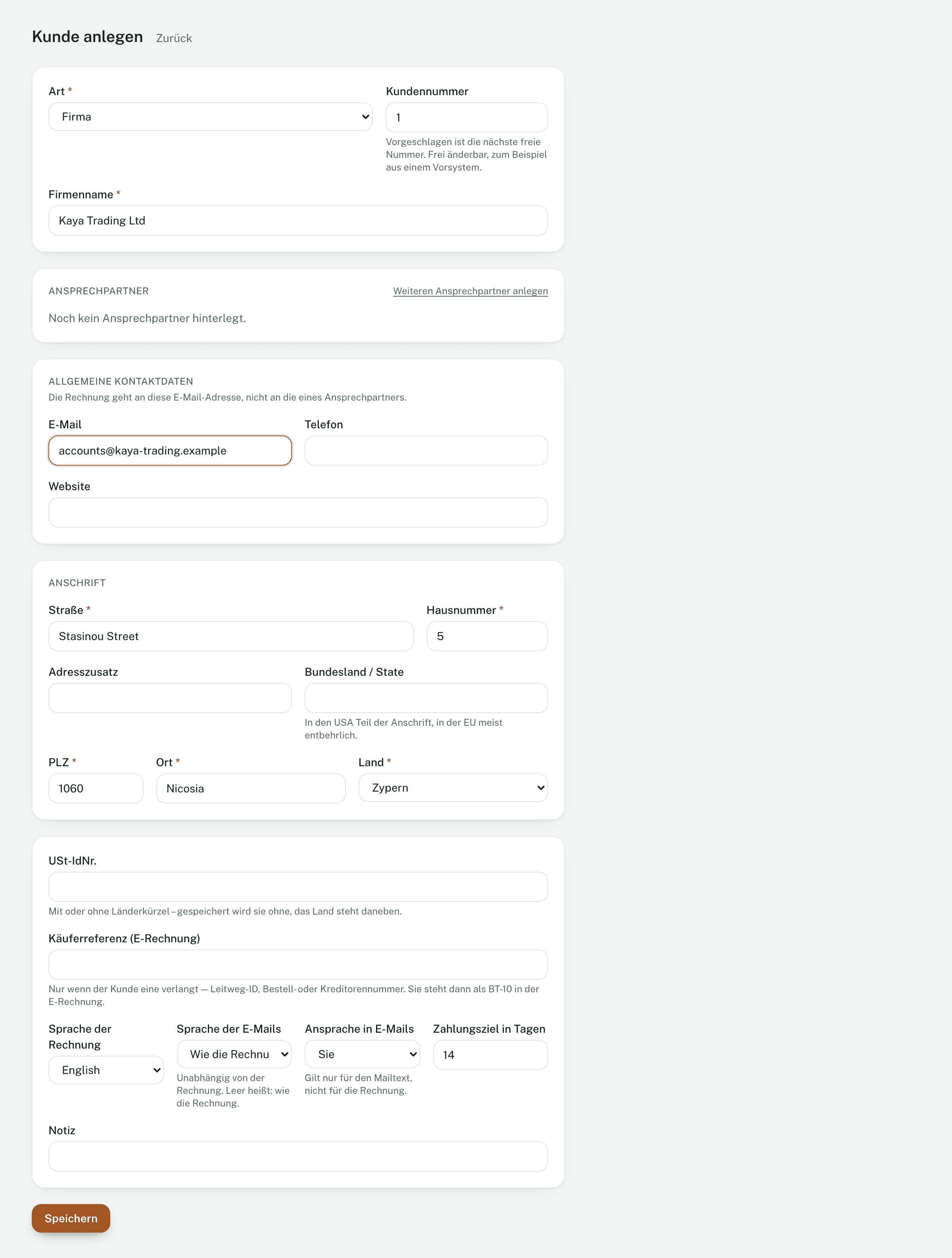
Der Kunde muss vor der Rechnung da sein. Öffne Kunden und klicke auf Kunde anlegen.
- Art: Firma oder Privatperson.
- Firmenname (bei einer Privatperson: Nachname), dazu Straße, Hausnummer, PLZ, Ort, Land.
- E-Mail unter „Allgemeine Kontaktdaten“ — an diese Adresse geht die Rechnung.
- USt-IdNr., wenn der Kunde eine Firma in der EU ist — mit oder ohne Länderkürzel.
- Klicke auf Speichern.
Firma in einem anderen EU-Land? Dann prüfe die USt-IdNr., bevor du die Rechnung abschließt: Klicke beim Kunden auf USt-IdNr. prüfen. Ist sie gültig, rechnet Invobookz ohne Umsatzsteuer ab (Reverse Charge). Eine ungeprüfte Nummer hält das Abschließen auf; eine ungültige behandelt Invobookz wie einen Privatkunden.
2. Die Rechnung anlegen
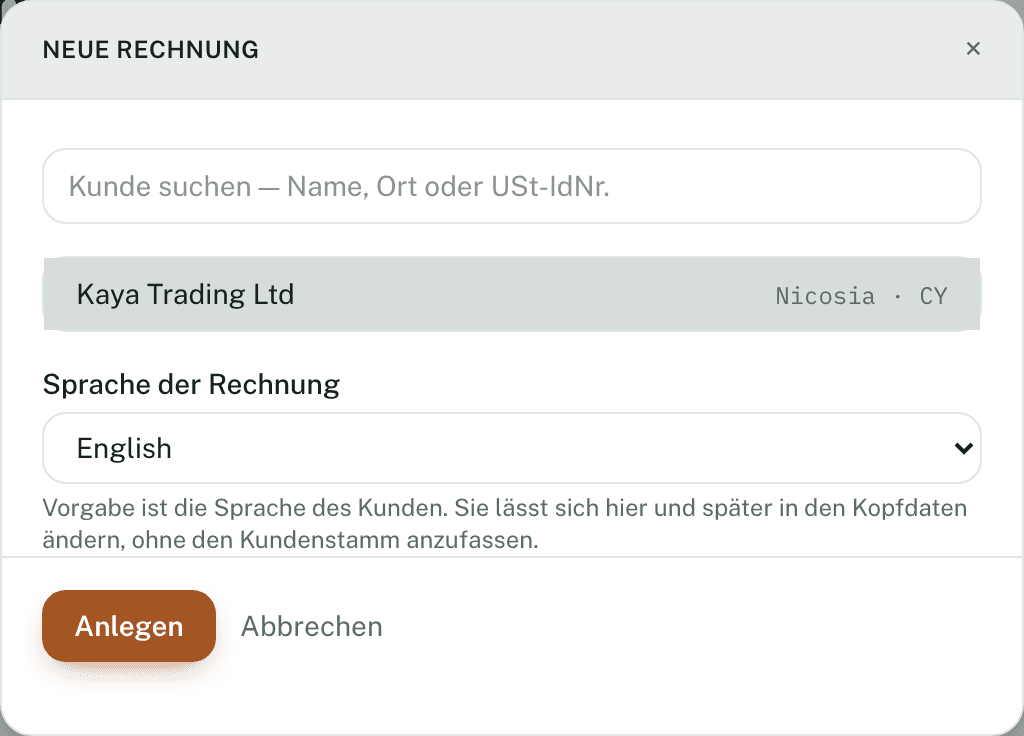
- Öffne Rechnungen und klicke auf Neue Rechnung.
- Such den Kunden — nach Name, Ort oder USt-IdNr. — und wähle ihn aus.
- Prüfe die Sprache der Rechnung. Vorgabe ist die Sprache des Kunden.
- Klicke auf Anlegen. Die Rechnung entsteht als Entwurf.
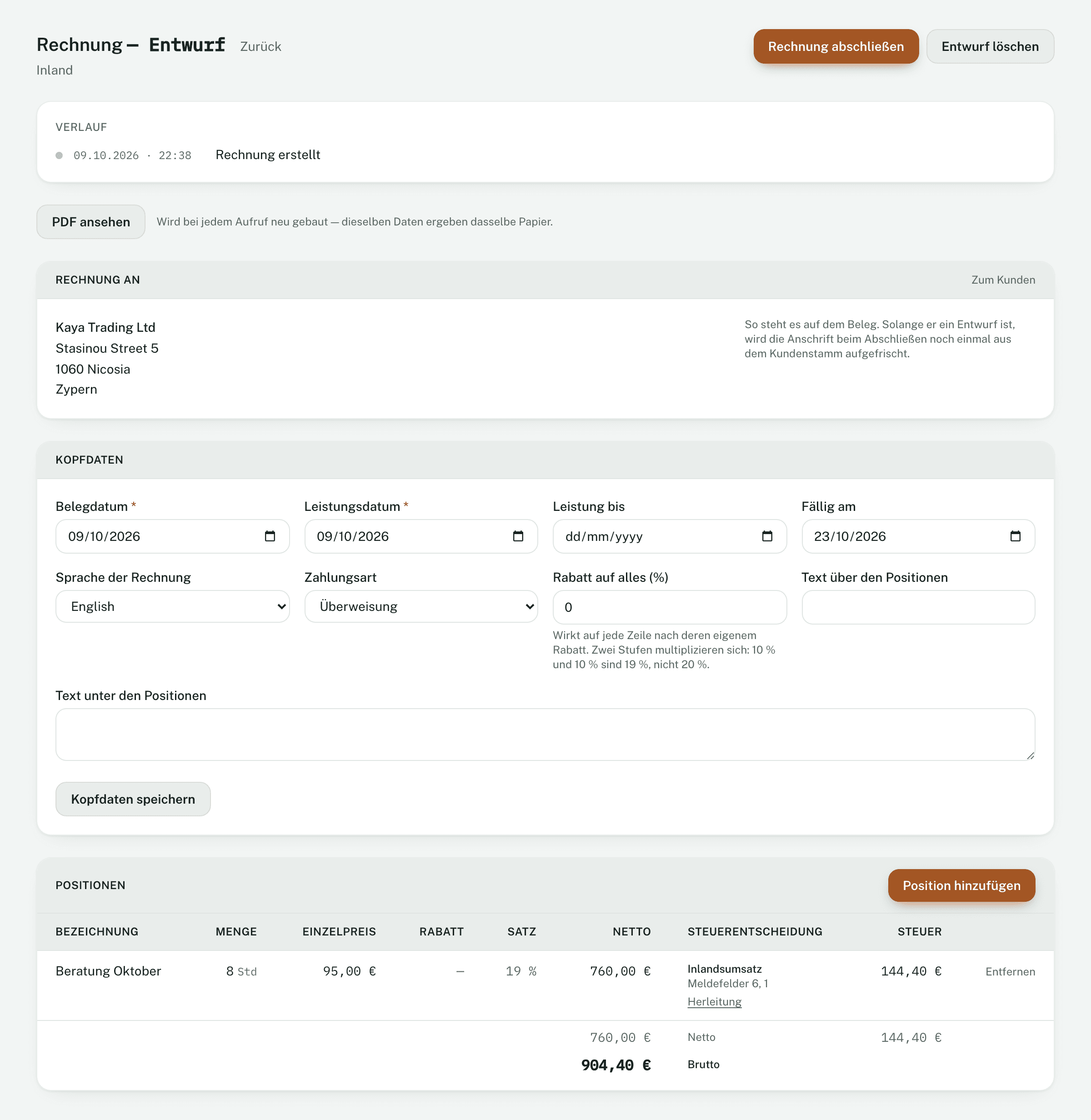
Belegdatum und Leistungsdatum stehen auf heute, die Fälligkeit auf heute plus dein Zahlungsziel. Du kannst sie unter Kopfdaten ändern und mit Kopfdaten speichern sichern.
3. Positionen hinzufügen
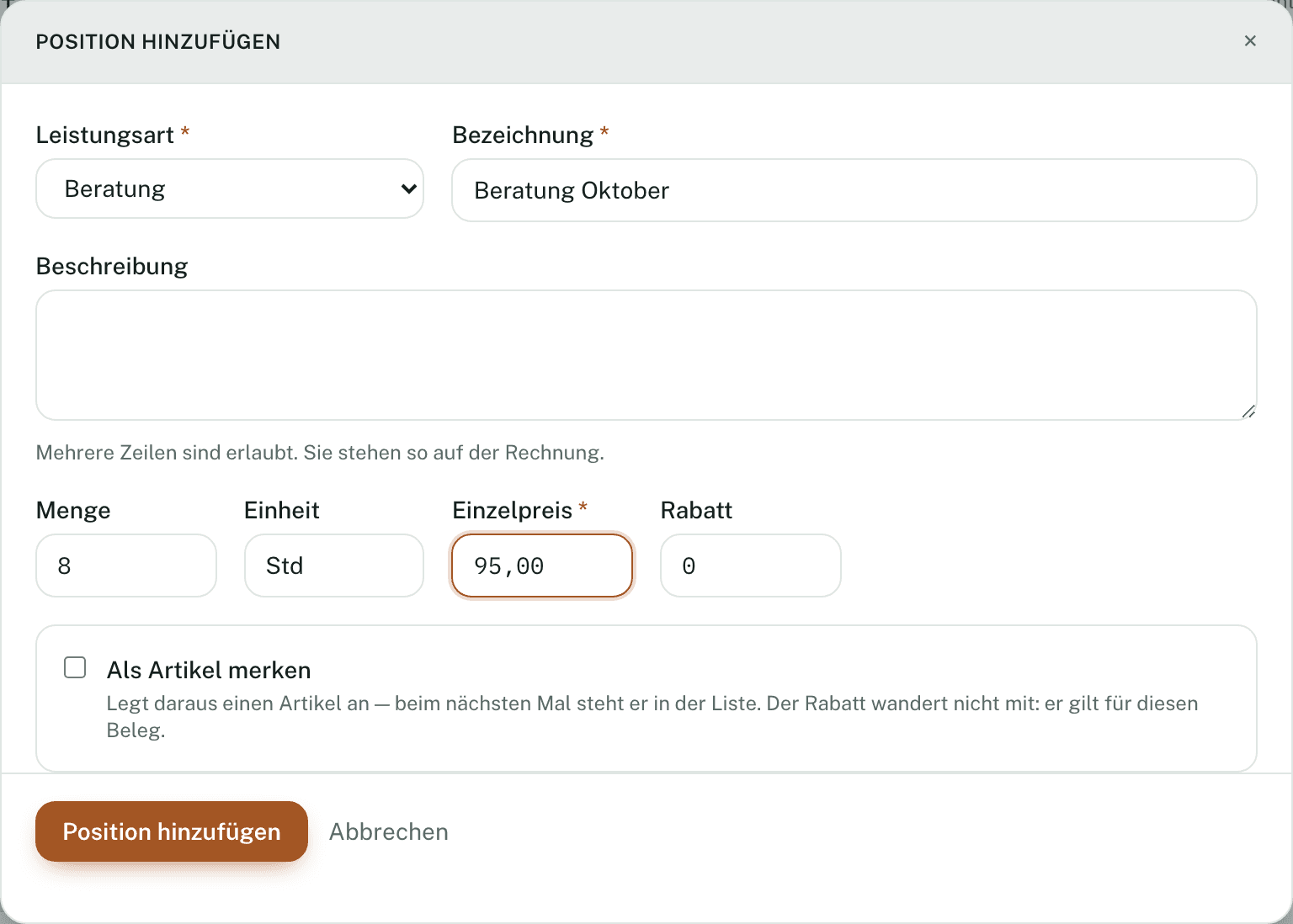
- Klicke auf Position hinzufügen.
- Wähle die Leistungsart — sie entscheidet über die Steuer.
- Gib Bezeichnung, Menge, Einheit und Einzelpreis (netto) ein; Beschreibung und Rabatt sind freiwillig.
- Mit Als Artikel merken steht die Zeile beim nächsten Mal zur Auswahl.
- Klicke auf Position hinzufügen.
In der Tabelle steht bei jeder Zeile die Steuerentscheidung — welche Regel gilt und warum, mit dem Link Herleitung. Mit PDF ansehen siehst du die Rechnung, wie sie hinausgeht, schon im Entwurf.
Fehlt noch etwas — keine Position, eine ungeprüfte USt-IdNr., ein fehlender Ort der Leistung —, steht oben „Das hält das Festschreiben auf“ mit dem Grund.
4. Abschließen
- Klicke auf Rechnung abschließen.
- Invobookz zeigt die Nummer, die die Rechnung bekommt. Bestätige mit Rechnung abschließen.
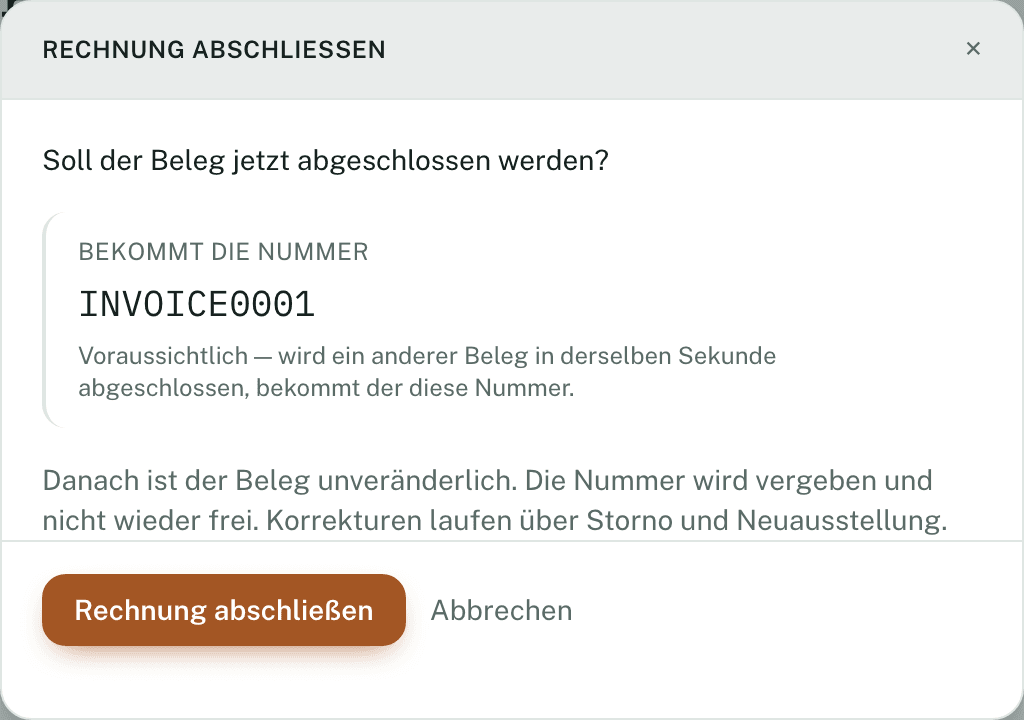
Danach ist die Rechnung unveränderlich: Die Nummer ist vergeben und wird nie wieder frei, Anschrift, Beträge und Steuer sind eingefroren. Ein Entwurf belegt noch keine Nummer — den kannst du mit Entwurf löschen verwerfen.
5. Verschicken
- Klicke auf Per E-Mail senden.
- Empfänger, Betreff und Text sind vorgeschlagen; das PDF hängt an. Prüfe und sende.
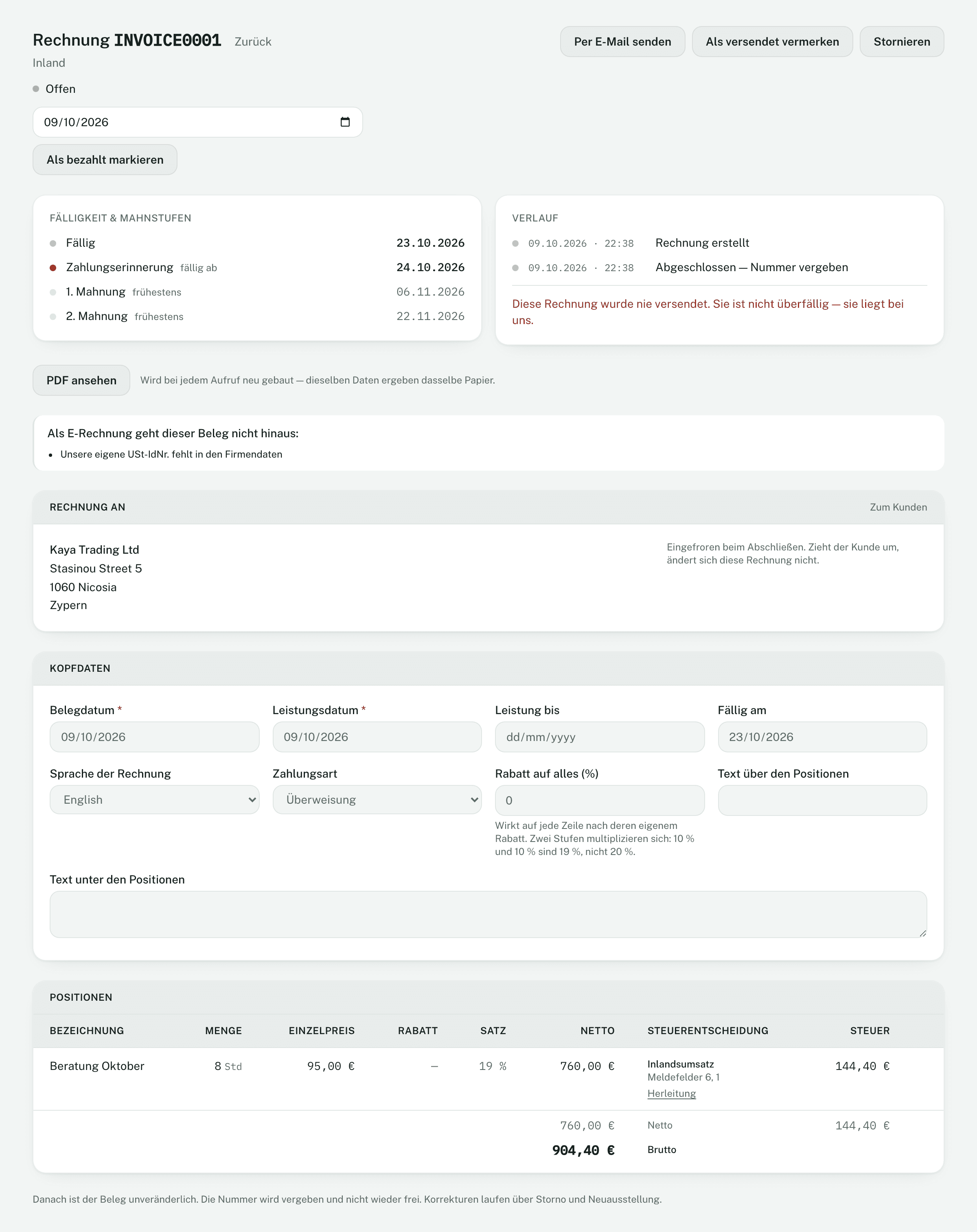
- Hast du die Rechnung auf anderem Weg verschickt, klicke auf Als versendet vermerken — erst dann laufen Fälligkeit und Mahnstufen.
- Ist das Geld da, trag das Datum ein und klicke auf Als bezahlt markieren — oder lass es den Abgleich mit dem Kontoauszug tun.
Wenn etwas nicht stimmt: Storno
Eine abgeschlossene Rechnung wird nicht geändert, sondern storniert und neu ausgestellt.
- Klicke an der Rechnung auf Stornieren und bestätige.
- Die Rechnung gilt dauerhaft als storniert. Als Gegenbeleg entsteht eine Gutschrift im Entwurf mit den Beträgen im Minus.
- Schließe die Gutschrift mit Gutschrift abschließen ab — erst dann bekommt sie ihre Nummer.
- Schreib die richtige Rechnung neu.
Nicht gefunden, was du suchst? In Invobookz links unten auf Support klicken — wir antworten in der App.