Firma einrichten
Drei Dinge vor der ersten Rechnung — Firmendaten, Leistungsart, Absenderadresse; die letzten beiden sind schon vorbelegt — und zwei, die du später anpassen kannst: Vorlage und Nummernkreis.
Zuletzt am Programm nachgesehen: 09.10.2026
1. Firmendaten prüfen
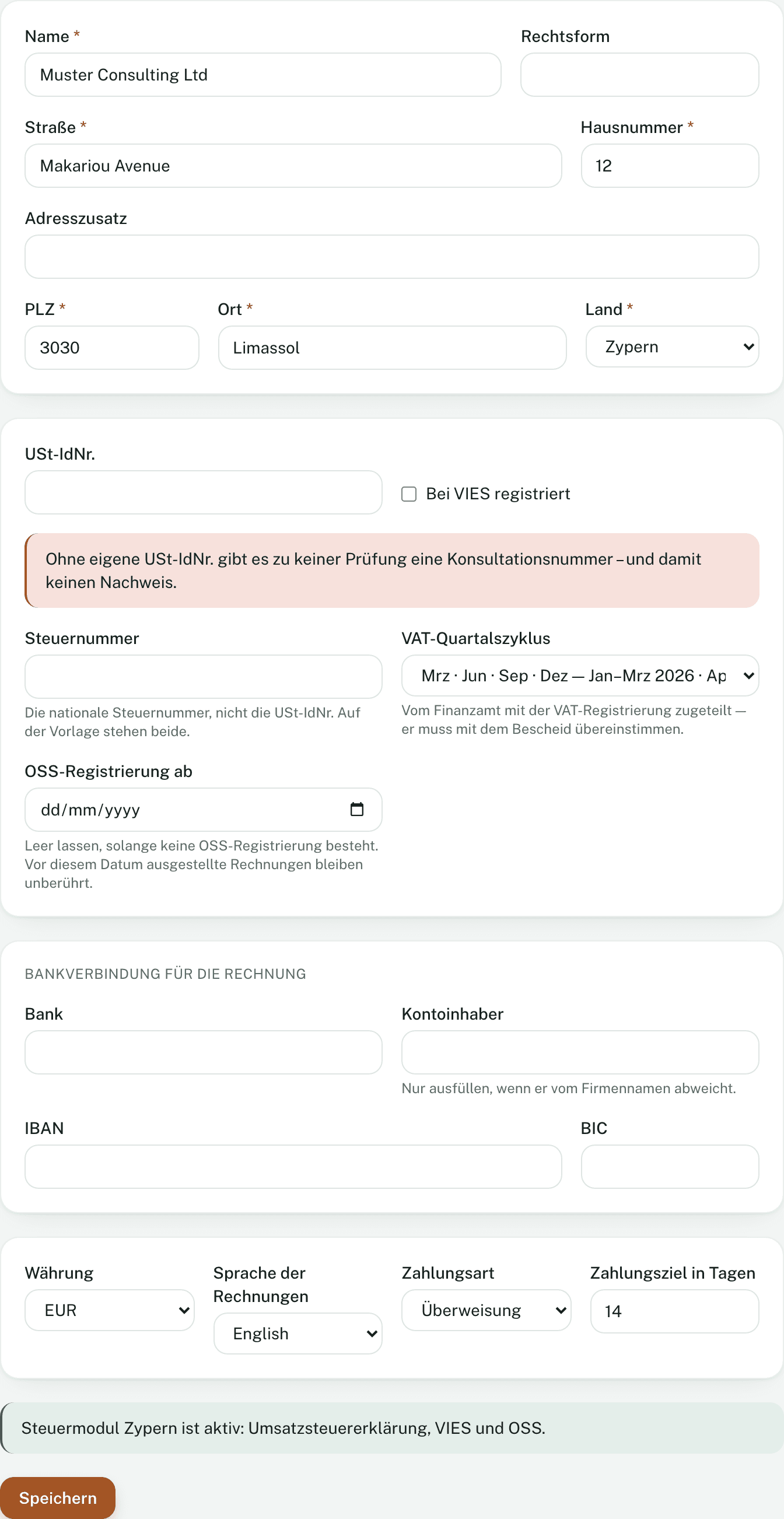
Öffne Einstellungen → Firma → Unternehmen. Name und Anschrift kommen aus der Registrierung.
- Pflicht: Name, Straße, Hausnummer, PLZ, Ort, Land.
- USt-IdNr. und Bei VIES registriert, wenn du eine hast. Mit Eigene Nummer prüfen fragt Invobookz die EU-Datenbank VIES — erst dann gibt es zu jeder Prüfung deiner Kunden eine Konsultationsnummer als Nachweis.
- Steuernummer und VAT-Quartalszyklus — so, wie sie im Bescheid deiner VAT-Registrierung stehen.
- Bankverbindung für die Rechnung: Bank, IBAN, BIC. Sie steht auf Rechnungen mit der Zahlungsart Überweisung.
- Währung, Sprache der Rechnungen, Zahlungsart, Zahlungsziel in Tagen — die Vorgaben für neue Rechnungen.
Klicke auf Speichern.
Steht oben ein Hinweis „Bitte die Firmendaten prüfen und bestätigen“, heißt der Knopf Daten sind richtig. Ohne bestätigte Firmendaten lässt sich keine Rechnung schreiben.
2. Die Leistungsart prüfen
Jede Rechnungszeile gehört zu einer Leistungsart — an ihr hängt die Steuer: welcher Satz gilt und wo die Leistung als erbracht gilt. Bei der Registrierung legt Invobookz eine erste an: „Dienstleistung“ mit Ortsregel Grundfall und Regelsatz. Passt das zu dem, was du verkaufst, musst du nichts tun. Für weitere Arten:
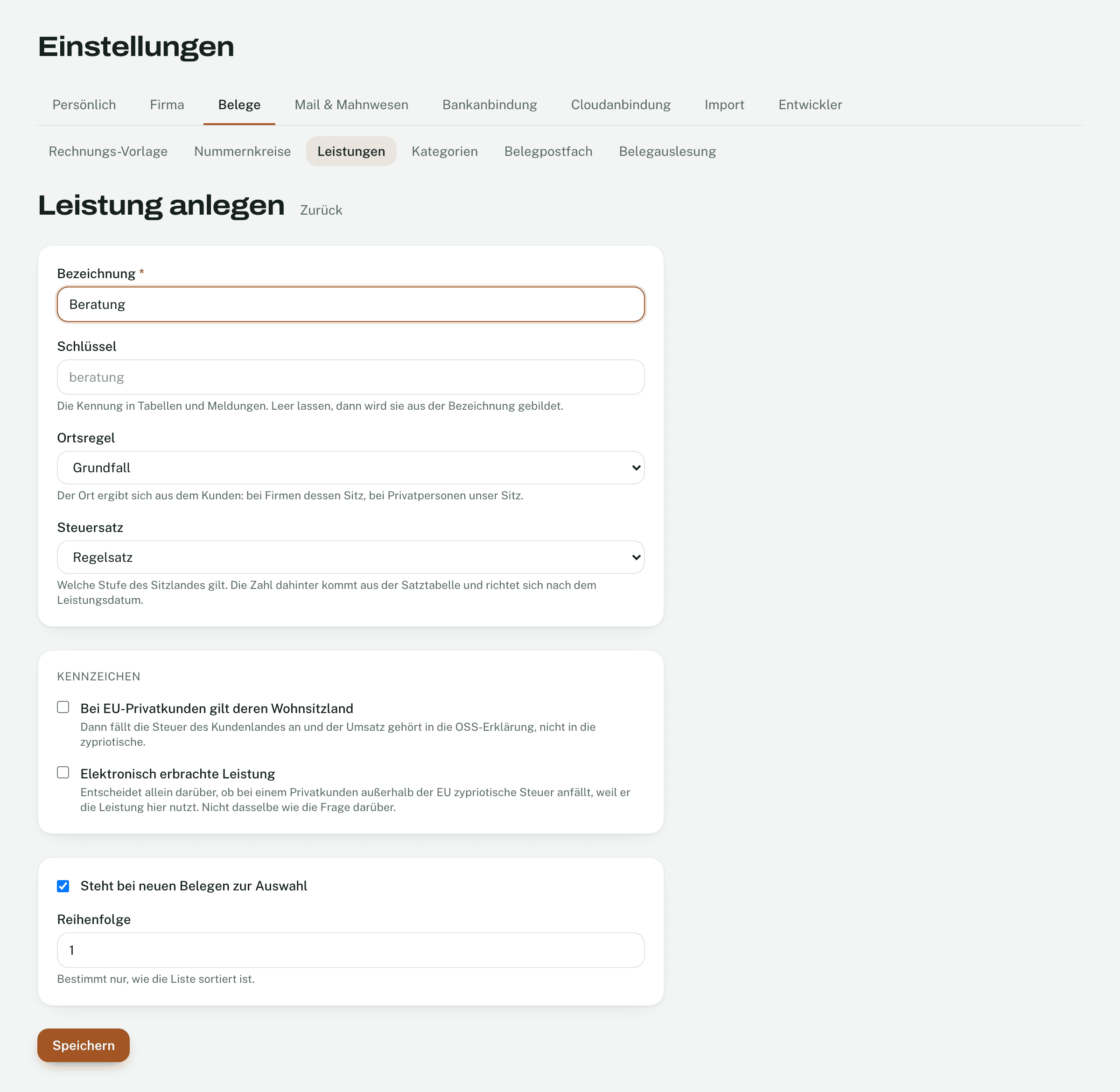
- Öffne Einstellungen → Belege → Leistungen und klicke auf Leistung anlegen.
- Gib eine Bezeichnung ein, zum Beispiel „Beratung“ oder „Software-Entwicklung“.
- Ortsregel: für die meisten Dienstleistungen Grundfall — der Ort ergibt sich aus dem Kunden.
- Steuersatz: meist Regelsatz. Die Zahl dahinter kommt aus der Satztabelle und richtet sich nach dem Leistungsdatum.
- Klicke auf Speichern.
- Veranstaltungsort und Grundstücksort sind für Leistungen, deren Ort nicht vom Kunden abhängt — eine Messe, ein Haus.
- Folgt der Hauptleistung ist für Nebenleistungen wie weiterberechnete Reisekosten.
- Bei EU-Privatkunden gilt deren Wohnsitzland und Elektronisch erbrachte Leistung sind Kennzeichen für Sonderfälle. Im Zweifel frag deinen Steuerberater, bevor du sie setzt.
Abgeschlossene Rechnungen behalten ihre Steuer, auch wenn du eine Leistungsart später änderst — sie wurde beim Abschließen eingefroren.
3. Die Absenderadresse prüfen
Ohne Absenderadresse geht keine Rechnung per Mail hinaus. Bei der Registrierung trägt Invobookz deine E-Mail-Adresse ein. Sollen Antworten deiner Kunden woanders ankommen, ändere sie unter Einstellungen → Mail & Mahnwesen → Absender.
- Anzeigename: was im Postfach deines Kunden steht. Leer lassen heißt: dein Firmenname.
- Absenderadresse: deine Adresse. Antworten deiner Kunden gehen hierher.
- Klicke auf Speichern.
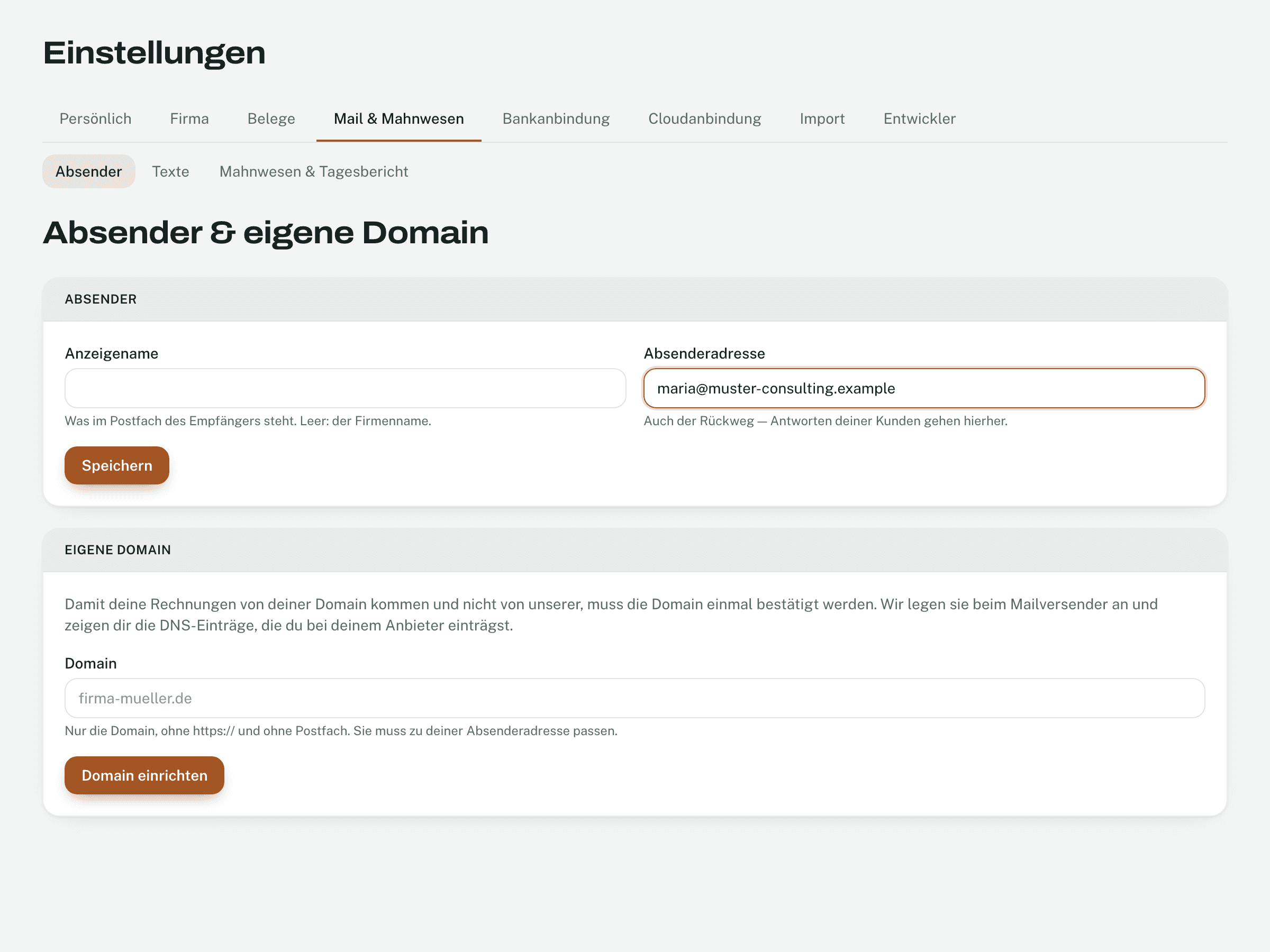
Die Mails gehen über invobookz.com hinaus, mit deinem Namen als Absender. Mit dem Premium-Tarif kannst du darunter deine eigene Domain einrichten — dann kommen sie von deiner Adresse.
Später: Vorlage und Nummernkreis
- Einstellungen → Belege → Rechnungs-Vorlage: Logo (PNG, JPEG oder SVG bis 400 kB), Farben, Standardnotizen und die drei Spalten der Fußzeile.
- Einstellungen → Belege → Nummernkreise: Der Nummernkreis entsteht mit der ersten abgeschlossenen Rechnung (zum Beispiel INVOICE0001). Danach kannst du hier Präfix, Muster und Stellen ändern und die nächste Nummer hochsetzen — etwa, um die Zählung aus deinem alten Programm fortzuführen. Zurücksetzen geht nicht: eine Nummer wird nie zweimal vergeben.
Fertig. Weiter mit „Die erste Rechnung“.
Nicht gefunden, was du suchst? In Invobookz links unten auf Support klicken — wir antworten in der App.