Belege erfassen
Eingangsrechnungen und Quittungen hochladen, per Mail einwerfen oder mit dem Handy fotografieren — und wann ein Beleg für die Vorsteuer zählt.
Zuletzt am Programm nachgesehen: 09.10.2026
Drei Wege hinein
- Hochladen am Rechner: Belege → Beleg erfassen.
- Per Mail an deine eigene Belegadresse — auch Lieferanten können dorthin schicken.
- Mit dem Handy über scan.invobookz.com: fotografieren, prüfen, fertig.
Erlaubt sind PDF, JPEG, PNG, HEIC und WebP, bis 10 MB je Datei. Ist ein Bon zu lang für ein Bild, wähl mehrere Dateien — sie werden zu Seiten eines Belegs, höchstens 6.
Einen Beleg von Hand erfassen
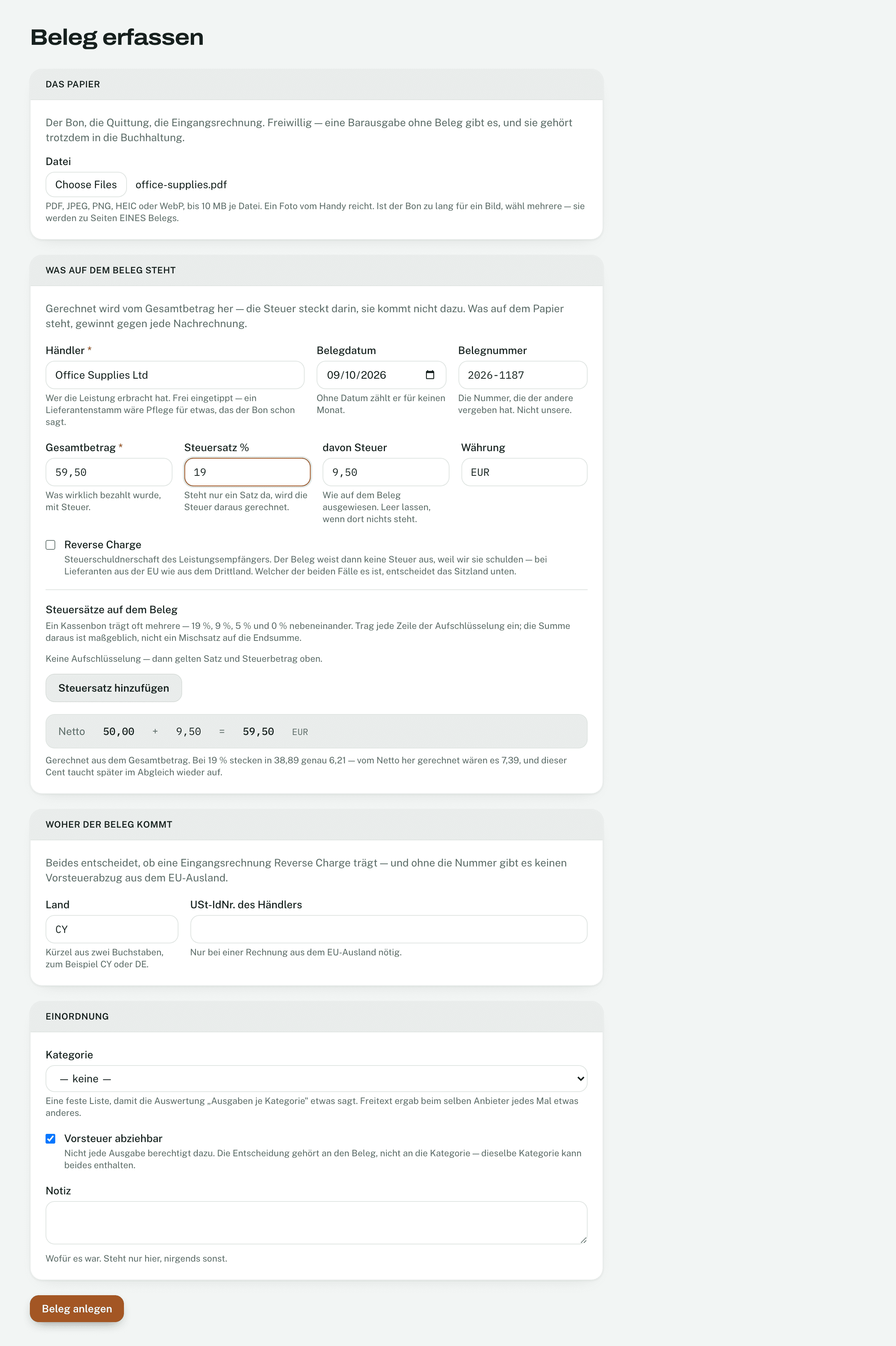
- Öffne Belege und klicke auf Beleg erfassen.
- Wähle die Datei (freiwillig — eine Barausgabe ohne Papier gibt es auch).
- Trag Händler, Belegdatum, Gesamtbetrag, Steuersatz % und davon Steuer ein. Gerechnet wird vom Gesamtbetrag her: die Steuer steckt darin, sie kommt nicht dazu.
- Bei mehreren Steuersätzen auf einem Bon: Steuersatz hinzufügen und jede Zeile der Aufschlüsselung eintragen.
- Land und USt-IdNr. des Händlers zählen bei Rechnungen aus dem EU-Ausland (Reverse Charge, Vorsteuerabzug).
- Klicke auf Beleg anlegen.
Bestätigen — erst dann zählt er
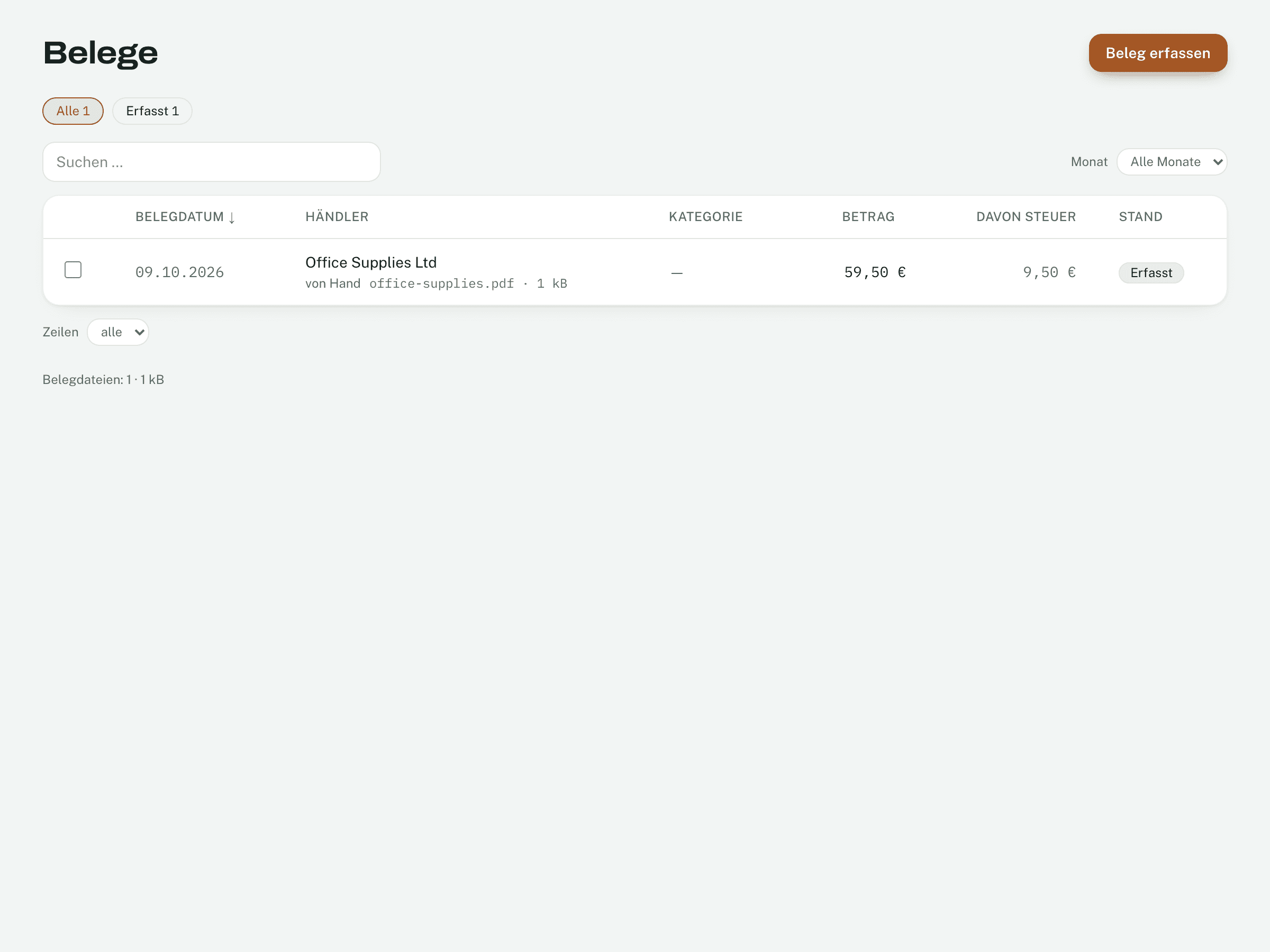
Ein neuer Beleg ist ein Entwurf. Prüf die Angaben und klicke auf Bestätigen. Dafür braucht er ein Belegdatum und einen Betrag.
Nur bestätigte Belege zählen für die Vorsteuer, die Meldungen und den Abgleich.
- Neu — eine Datei liegt da, gelesen ist noch nichts.
- Analysiert — ausgelesen oder eingetippt, aber noch nicht bestätigt.
- Erfasst — bestätigt, aber noch keiner Kontozeile zugeordnet.
- Zugeordnet — bestätigt und mit der Zahlung auf dem Kontoauszug verbunden.
- Verworfen — mit Kein Beleg aussortiert.
Oben in der Liste steht, was du dir noch ansehen musst. Auf einem geöffneten Beleg führt Nächster durch alle offenen.
Automatisch auslesen
Invobookz kann Händler, Datum, Beträge, Steuersätze und Kategorie aus dem Beleg lesen. Das musst du einmal erlauben: Einstellungen → Belege → Belegauslesung → Auslesung erlauben. Die Belege gehen dafür an einen KI-Dienst in den USA (der Anbieter steht auf der Seite); du kannst die Einwilligung jederzeit zurücknehmen.
- Belege aus der Scan-App und dem Belegpostfach werden sofort gelesen. Am Rechner klickst du auf Auslesen — das überschreibt, was du schon eingetragen hast.
- Was die Auslesung unsicher fand, ist als unsicher gelesen markiert.
- Mit Belege ohne Rückfrage bestätigen bestätigt Invobookz ab einer Sicherheit von 80–100 % von selbst. Ab Werk ist das aus.
- Wie viele Auslesungen im Monat gehen, hängt vom Tarif ab; unabhängig davon ist bei 100 am Tag Schluss.
Das Belegpostfach
- Öffne Einstellungen → Belege → Belegpostfach und klicke auf Adresse einrichten.
- Schick Belege als Anhang an diese Adresse — oder leite Rechnungsmails aus deinem Postfach automatisch dorthin weiter.
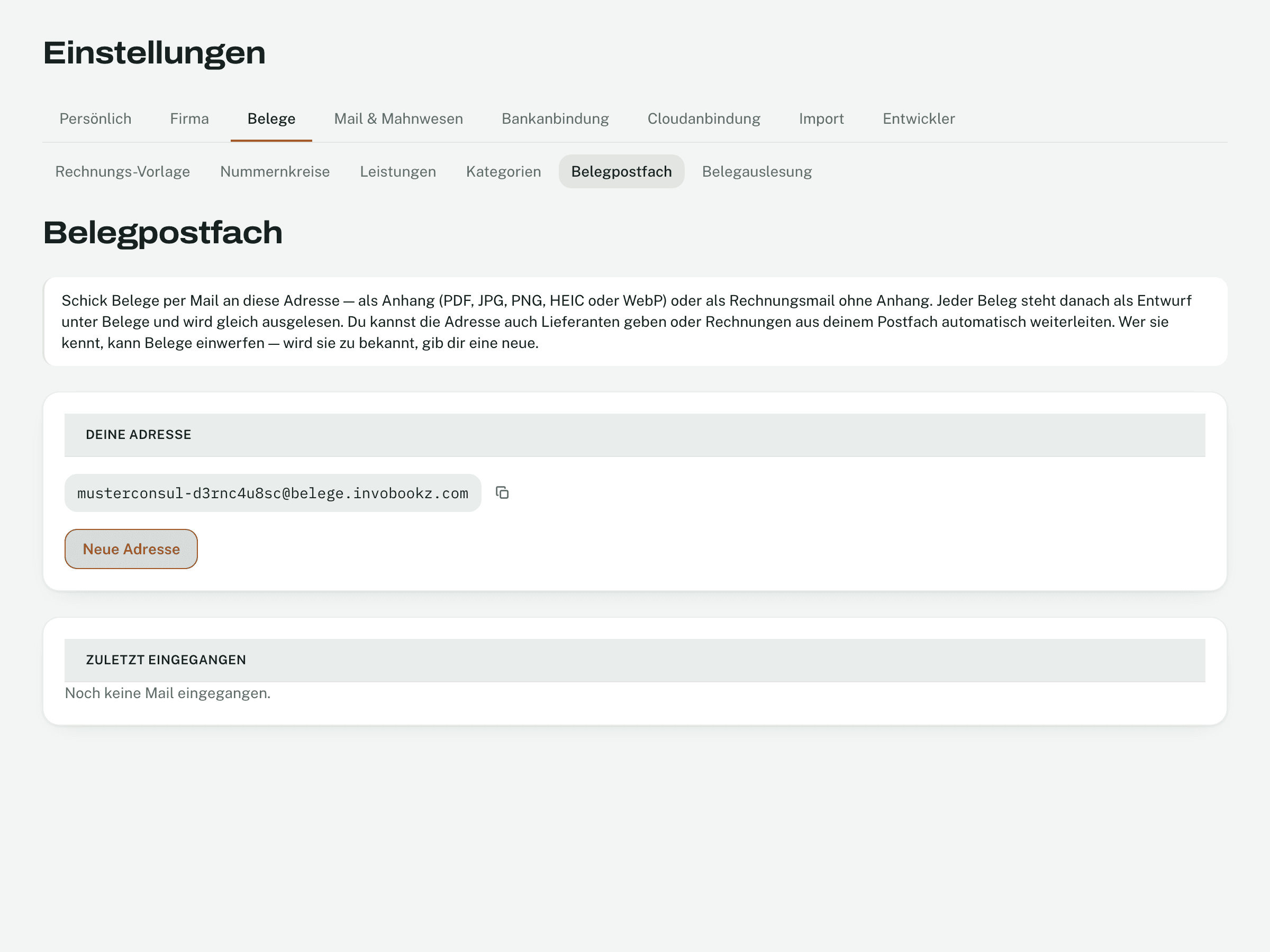
- Jeder Anhang wird ein Entwurf unter Belege. Bis zu 20 Anhänge je Mail; Signaturbildchen werden übergangen.
- Eine Rechnungsmail ohne Anhang wird als PDF zum Beleg.
- Was nicht angenommen wurde, steht mit Grund unter Zuletzt eingegangen.
- Wer die Adresse kennt, kann Belege einwerfen. Wird sie zu bekannt, gib dir mit Neue Adresse eine neue — die alte nimmt dann nichts mehr an.
Mit dem Handy: scan.invobookz.com
- Öffne scan.invobookz.com und melde dich mit deinem gewohnten Zugang an.
- Beleg fotografieren — oder Bild oder PDF vom Gerät. Mit Noch eine Seite dieses Belegs kommen weitere Seiten dazu.
- Der Beleg ist vollständig — prüfen: Invobookz liest aus, du prüfst und speicherst. Im Scanner gespeichert ist der Beleg gleich bestätigt.
Der Scanner kann nur Belege anlegen — wer sich am Handy anmeldet, trägt keinen Vollzugang in der Tasche.
Lieferanten und Kategorien
- Lieferanten entstehen aus deinen Belegen. In der Akte eines Lieferanten legst du fest, ob er immer Reverse Charge ist, und eine Standardkategorie — sie füllt nur ein leeres Kategoriefeld.
- Einstellungen → Belege → Kategorien: 25 vorgegebene, in Gruppen. Eigene legst du mit + an; eine Beschreibung hilft der Auslesung bei der Wahl. Vorgegebene lassen sich ausblenden, eigene löschen, solange kein Beleg sie trägt.
Nicht gefunden, was du suchst? In Invobookz links unten auf Support klicken — wir antworten in der App.