Umzug aus Lexware Office
Kunden, Lieferanten, Artikel, Rechnungen, Gutschriften, Angebote und Ausgaben mit ihren PDFs zu Invobookz holen — mit einem API-Schlüssel, der nur lesen darf.
Zuletzt am Programm nachgesehen: 09.10.2026
Was du brauchst
Invobookz braucht einen API-Schlüssel aus deinem Lexware-Konto. Mit ihm darf Invobookz deine Daten nur lesen. In Lexware ändert sich nichts.
Der Umzug ist kostenlos und zählt nicht zu deinen Belegen im Tarif.
Die Public API gibt es laut Lexware nur in Lexware Office XL, und anlegen kann den Schlüssel der Administrator des Kontos. Mit einem kleineren Lexware-Tarif bleibt der Weg über CSV-Dateien (Einstellungen → Import → CSV-Dateien).
Schlüssel in Lexware anlegen
- Melde dich bei Lexware Office an.
- Öffne Einstellungen → Erweiterungen → Public API — direkt: app.lexware.de/addons/public-api.
- Klicke auf API-Schlüssel erstellen.
- Wähle „Schlüssel mit individuellen Berechtigungen (für Experten)“ und klicke auf Weiter.
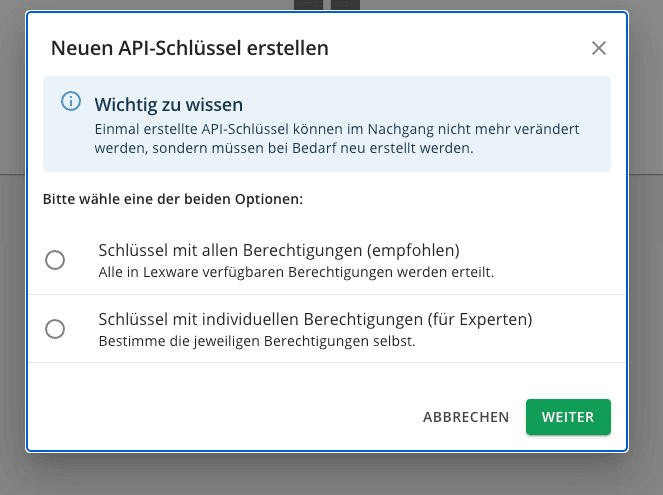
Mit „allen Berechtigungen“ dürfte der Schlüssel auch Daten in Lexware ändern. Invobookz braucht das nicht — deshalb wählst du nur, was gelesen wird.
Alle Leserechte anhaken
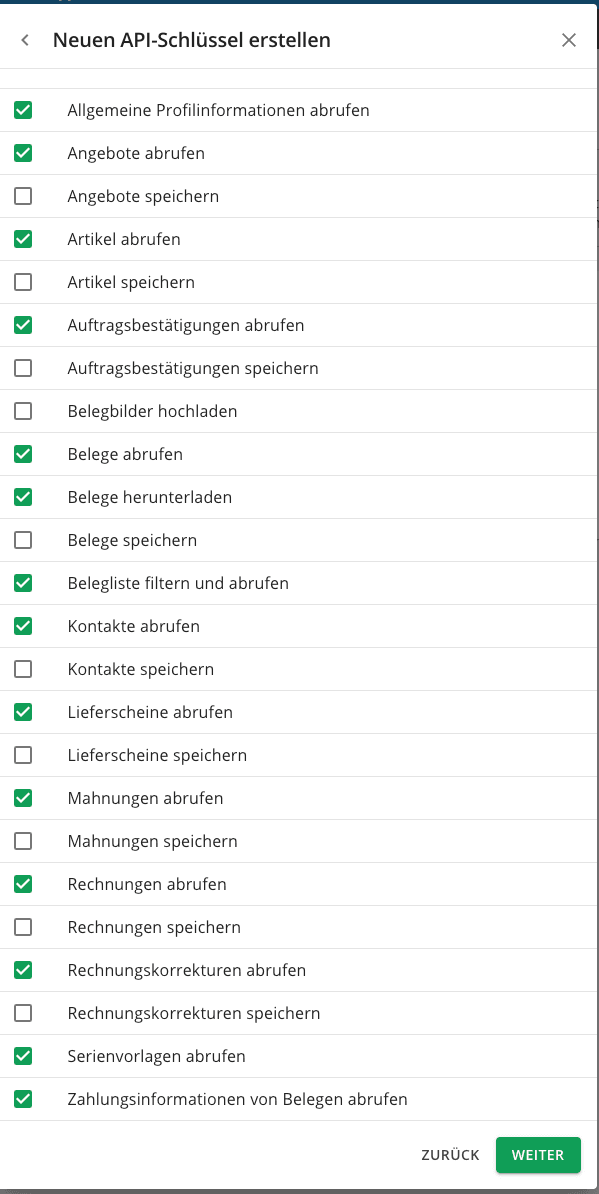
Hake jede Zeile mit „abrufen“ oder „herunterladen“ an — 14 Häkchen:
| Anhaken | Wofür Invobookz es braucht |
|---|---|
| Allgemeine Profilinformationen abrufen | deine Firma, Steuerart, Kleinunternehmer ja/nein |
| Angebote abrufen | deine Angebote |
| Artikel abrufen | deine Artikel und Leistungen |
| Auftragsbestätigungen abrufen | deine Auftragsbestätigungen |
| Belege abrufen | deine Ausgabenbelege |
| Belege herunterladen | die PDFs und Fotos zu allen Belegen |
| Belegliste filtern und abrufen | die Liste aller Belege, damit nichts fehlt |
| Kontakte abrufen | Kunden und Lieferanten |
| Lieferscheine abrufen | deine Lieferscheine |
| Mahnungen abrufen | deine Mahnungen |
| Rechnungen abrufen | deine Rechnungen |
| Rechnungskorrekturen abrufen | Gutschriften (in Lexware „Rechnungskorrektur“) |
| Serienvorlagen abrufen | wiederkehrende Rechnungen |
| Zahlungsinformationen von Belegen abrufen | ob und wann bezahlt wurde |
Nicht anhaken: alles mit „speichern“ und „Belegbilder hochladen“. Damit dürfte der Schlüssel in Lexware schreiben — Invobookz liest nur.
Namen vergeben und bestätigen
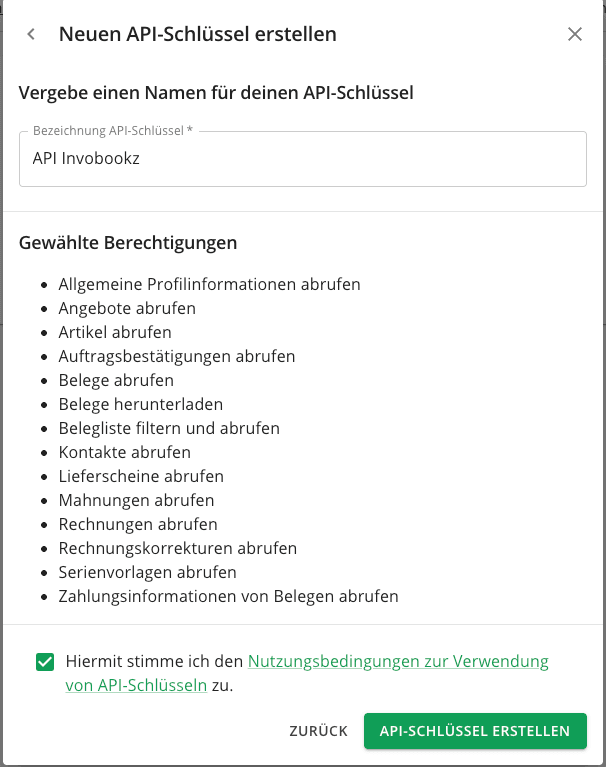
Gib dem Schlüssel einen Namen, an dem du ihn später wiedererkennst, zum Beispiel „API Invobookz“. Darunter siehst du noch einmal die 14 gewählten Berechtigungen — es darf kein „speichern“ dabei sein. Hake die Nutzungsbedingungen an und klicke auf API-Schlüssel erstellen.
Schlüssel kopieren
Lexware zeigt den Schlüssel nur ein einziges Mal. Klicke rechts im Feld auf das Kopier-Symbol und füge ihn in Invobookz ein, bevor du auf Fenster schließen klickst.
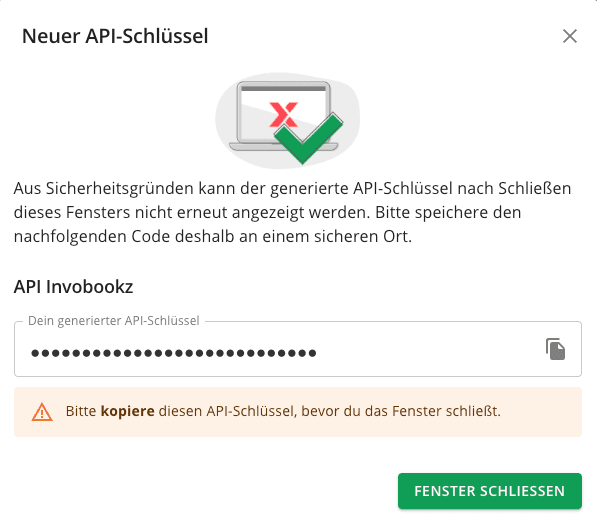
Schick den Schlüssel niemandem per Mail oder Chat und mach keinen Screenshot davon — wer ihn hat, kann deine Lexware-Daten lesen. Ist er verloren, legst du in Lexware einfach einen neuen an.
In Invobookz einfügen und umziehen
Öffne in Invobookz Einstellungen → Import → Lexware Office.
- Füge den Schlüssel ins Feld API-Schlüssel aus Lexware ein.
- Klicke auf Probelauf. Invobookz liest nur die Listen in Lexware und zeigt, was neu hereinkäme und was schon da ist. Gespeichert wird dabei nichts.
- Wähle die Leistungsart für übernommene Artikel. Lexware kennt keine Leistungsarten; an ihr hängt die Steuer deiner künftigen Rechnungen. Du kannst sie je Artikel später ändern.
- Klicke auf Umzug starten. Ein Balken zeigt den Fortschritt — bei vielen Belegen dauert es eine Weile, weil Lexware nur zwei Anfragen je Sekunde erlaubt. Schließt du die Seite, steht der Umzug beim nächsten Mal mit Weitermachen da.
- Fertig: Invobookz löscht den Schlüssel. Lösche ihn auch in Lexware unter Public API.
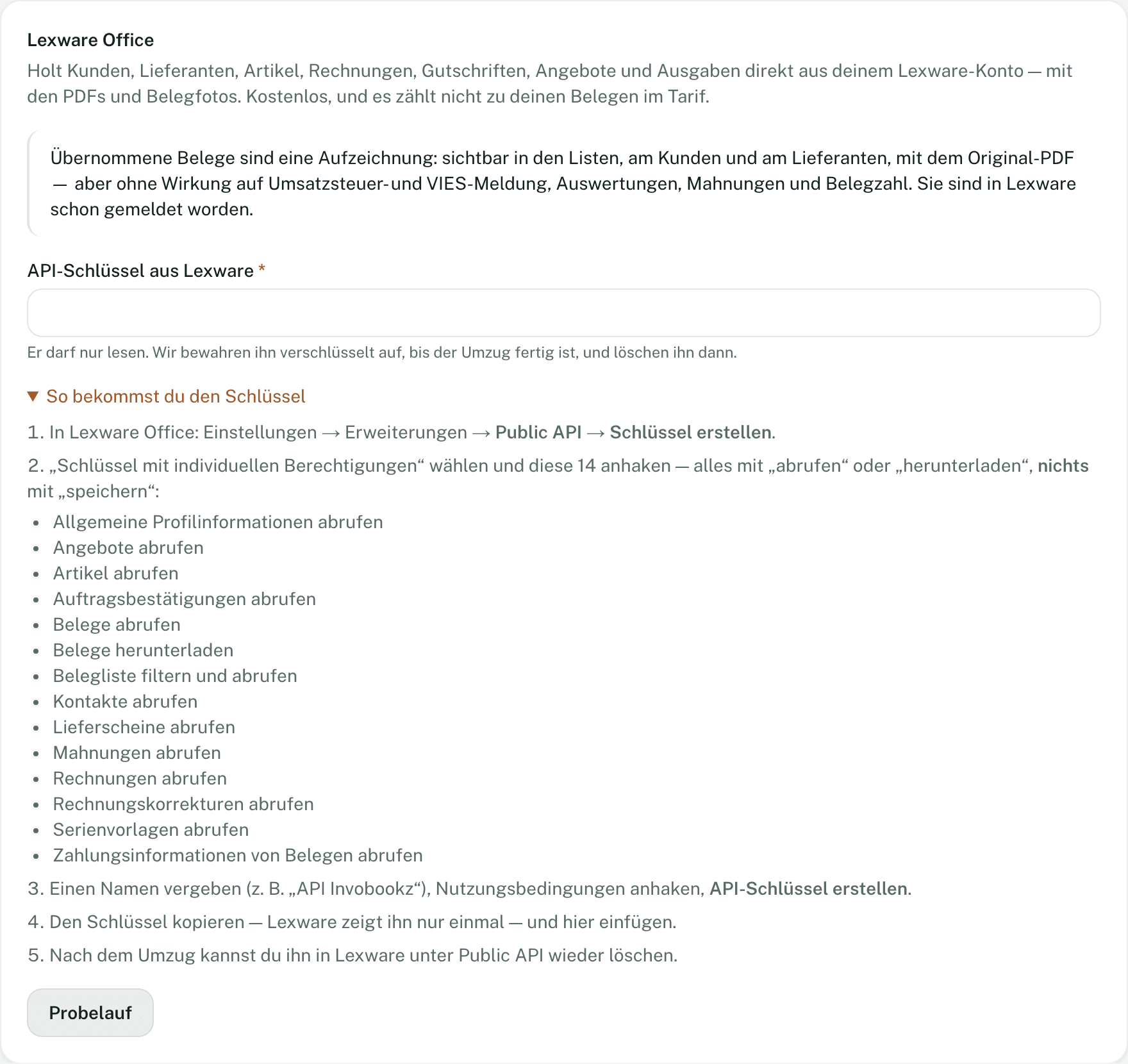
Was übernommen wird — und wie
- Kunden, Lieferanten, Artikel. Was es bei dir schon gibt (gleiche USt-IdNr., gleiche Kundennummer und gleicher Name, oder gleicher Name), wird erkannt und nicht verändert.
- Rechnungen, Gutschriften, Angebote mit dem Original-PDF aus Lexware, Mahnungen als PDF an der Rechnung. Stornierte Rechnungen kommen als „storniert“.
- Ausgaben mit dem hochgeladenen Beleg (PDF oder Foto). Die Lexware-Kategorie steht in der Notiz.
- Nicht übernommen: Entwürfe, Lieferscheine, Auftragsbestätigungen, Einnahmebelege ohne Rechnung — und Serienrechnungen. Die legst du in Invobookz neu an und beendest sie in Lexware, damit keine Rechnung doppelt hinausgeht.
Übernommene Belege sind eine Aufzeichnung. Sie stehen in den Listen, am Kunden und am Lieferanten — aber sie gehen in keine Umsatzsteuer- oder VIES-Meldung, keine Auswertung, keine Mahnung und zählen nicht zu deinen Belegen im Tarif. Sie sind über Lexware schon gemeldet worden. Verschickt, gemahnt und storniert wird eine übernommene Rechnung deshalb nicht in Invobookz.
Zweimal importieren schadet nicht: Was schon da ist, wird erkannt und nicht doppelt angelegt, und nichts in Invobookz wird überschrieben. Die Dateien belegen Speicherplatz.
Nicht gefunden, was du suchst? In Invobookz links unten auf Support klicken — wir antworten in der App.