Konto anlegen und 14 Tage testen
Vom ersten Formular bis zur Testphase: was du eingibst, was danach passiert und was du dabei wählst.
Zuletzt am Programm nachgesehen: 09.10.2026
Das Formular
Öffne app.invobookz.com/register — oder klicke auf der Startseite auf den Knopf für die Testphase.
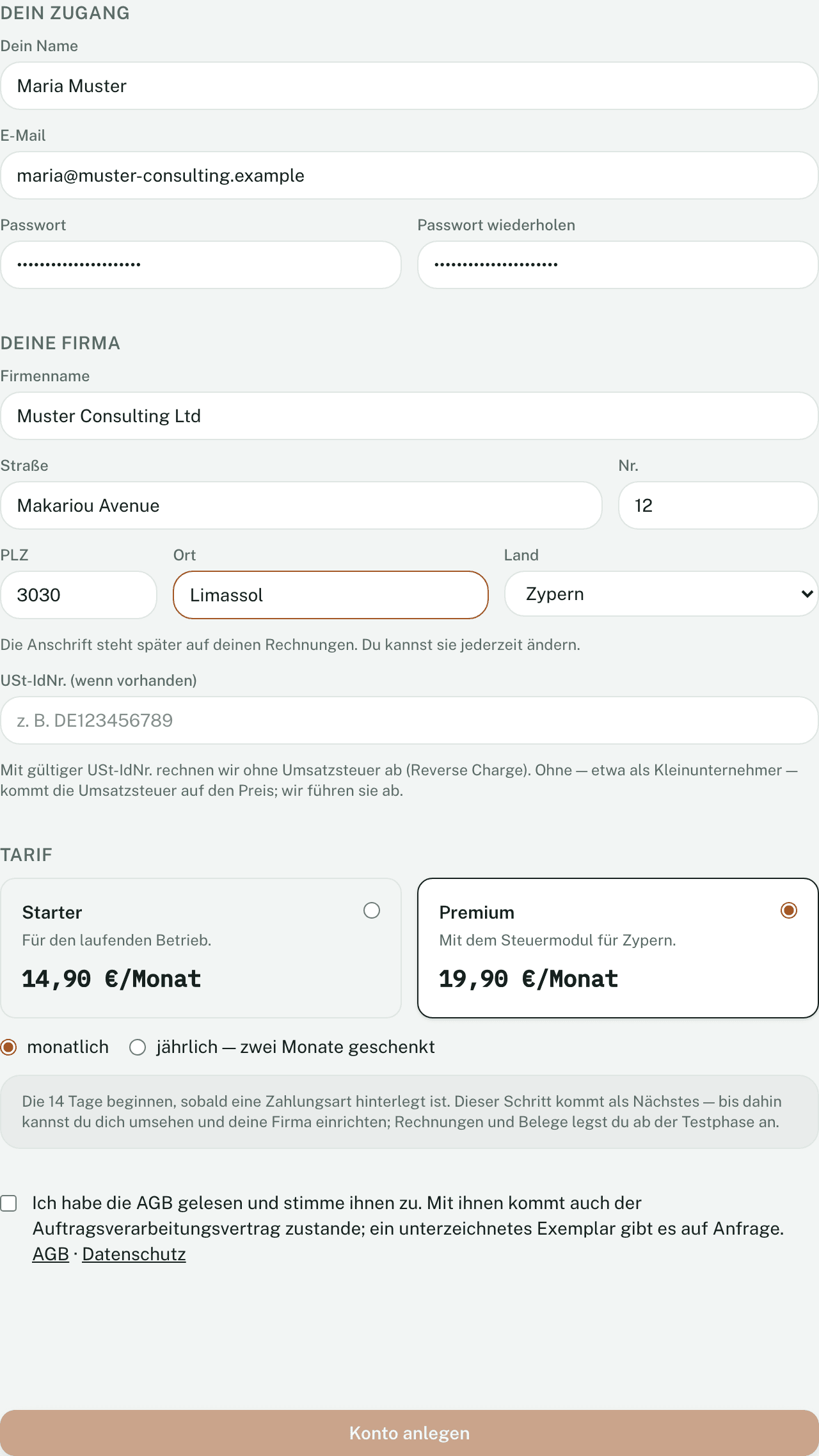
- Dein Zugang: dein Name, deine E-Mail-Adresse und ein Passwort. Das Passwort braucht mindestens 12 Zeichen; Ziffern oder Sonderzeichen sind nicht vorgeschrieben — ein langer Satz ist sicherer als ein kurzes Rätsel.
- Deine Firma: Firmenname, Straße, Nr., PLZ, Ort und Land. Die Anschrift steht später auf deinen Rechnungen; du kannst sie jederzeit ändern.
- USt-IdNr. (wenn vorhanden): mit Länderkürzel, zum Beispiel CY12345678X. Das Kürzel muss zum gewählten Land passen.
- Tarif: Starter oder Premium, monatlich oder jährlich (zwei Monate geschenkt). Du kannst später wechseln.
- AGB lesen, das Häkchen setzen und Konto anlegen klicken.
Eine Bestätigungsmail gibt es nicht: Du bist sofort angemeldet, und deine Firmendaten gelten als bestätigt.
Die Testphase starten
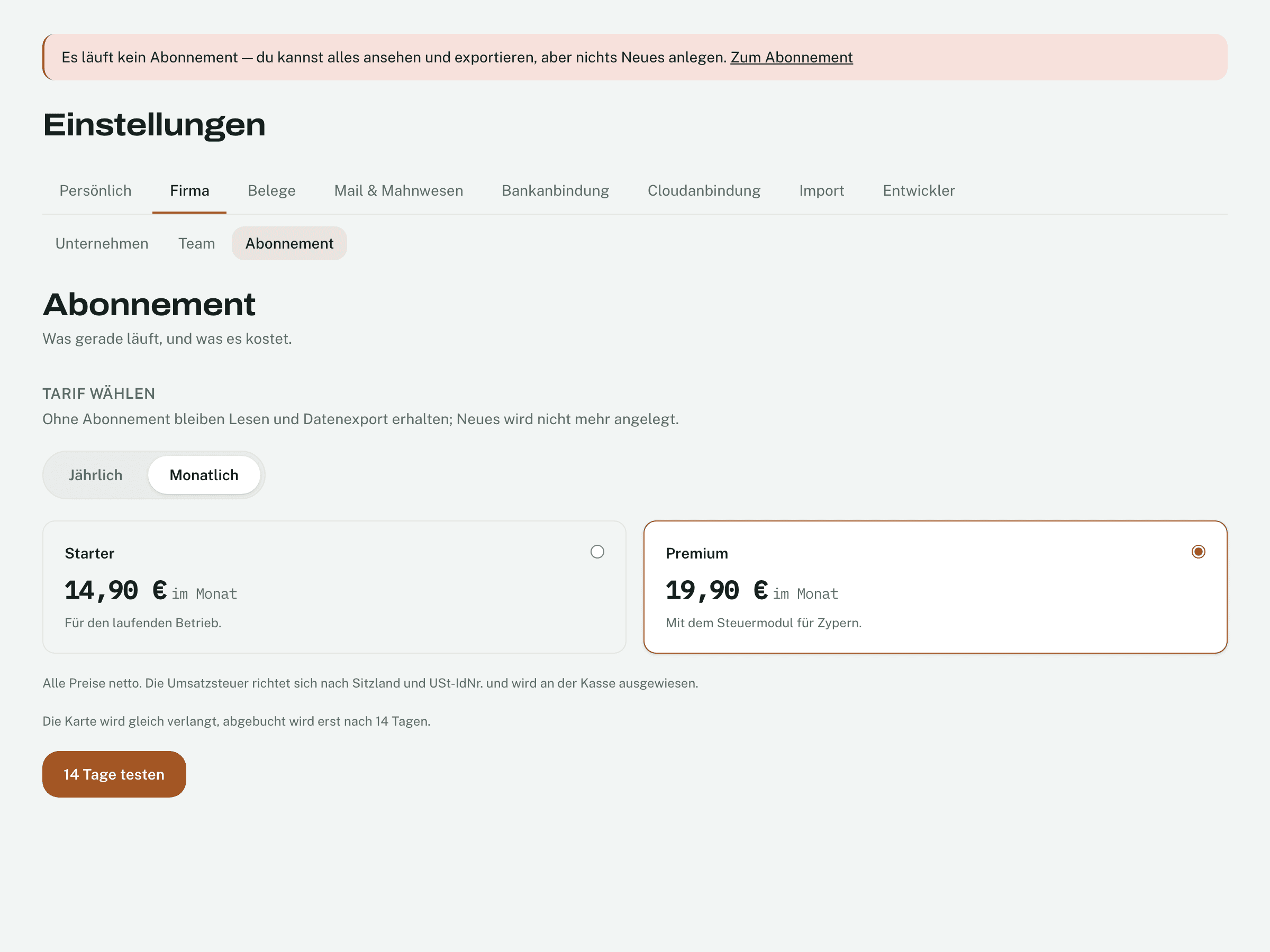
Nach dem Anlegen landest du unter Einstellungen → Firma → Abonnement. Der Tarif, den du gewählt hast, ist schon markiert.
- Prüfe Tarif und Zahlweise.
- Klicke auf 14 Tage testen.
- Du landest bei Stripe und hinterlegst eine Zahlungsart. Abgebucht wird erst nach 14 Tagen.
- Zurück in Invobookz steht dein Abonnement als Testphase da.
Die 14 Tage beginnen erst, wenn eine Zahlungsart hinterlegt ist. Bis dahin kannst du dich umsehen und deine Firma einrichten; Rechnungen und Belege legst du ab der Testphase an. Die Testphase gibt es einmal je Firma.
Was danach kommt
- In der Testphase gilt der Tarif, den du gewählt hast — mit allem, was dazugehört.
- Nach 14 Tagen läuft das Abonnement weiter und wird abgebucht. Kündigen kannst du jederzeit unter Einstellungen → Firma → Abonnement → Abonnement verwalten.
- Endet das Abonnement, bleiben Lesen und Datenexport erhalten — Neues lässt sich dann nicht mehr anlegen. Deine Daten gehören dir.
- Was die Tarife kosten und was sie enthalten, steht auf invobookz.com unter Preise. Alle Preise sind netto.
Als Nächstes
Richte deine Firma ein: Firmendaten prüfen, Bankverbindung eintragen. Eine erste Leistungsart „Dienstleistung“ und deine Absenderadresse hat Invobookz schon angelegt — sieh sie dir an. Siehe „Firma einrichten“.
Nicht gefunden, was du suchst? In Invobookz links unten auf Support klicken — wir antworten in der App.